
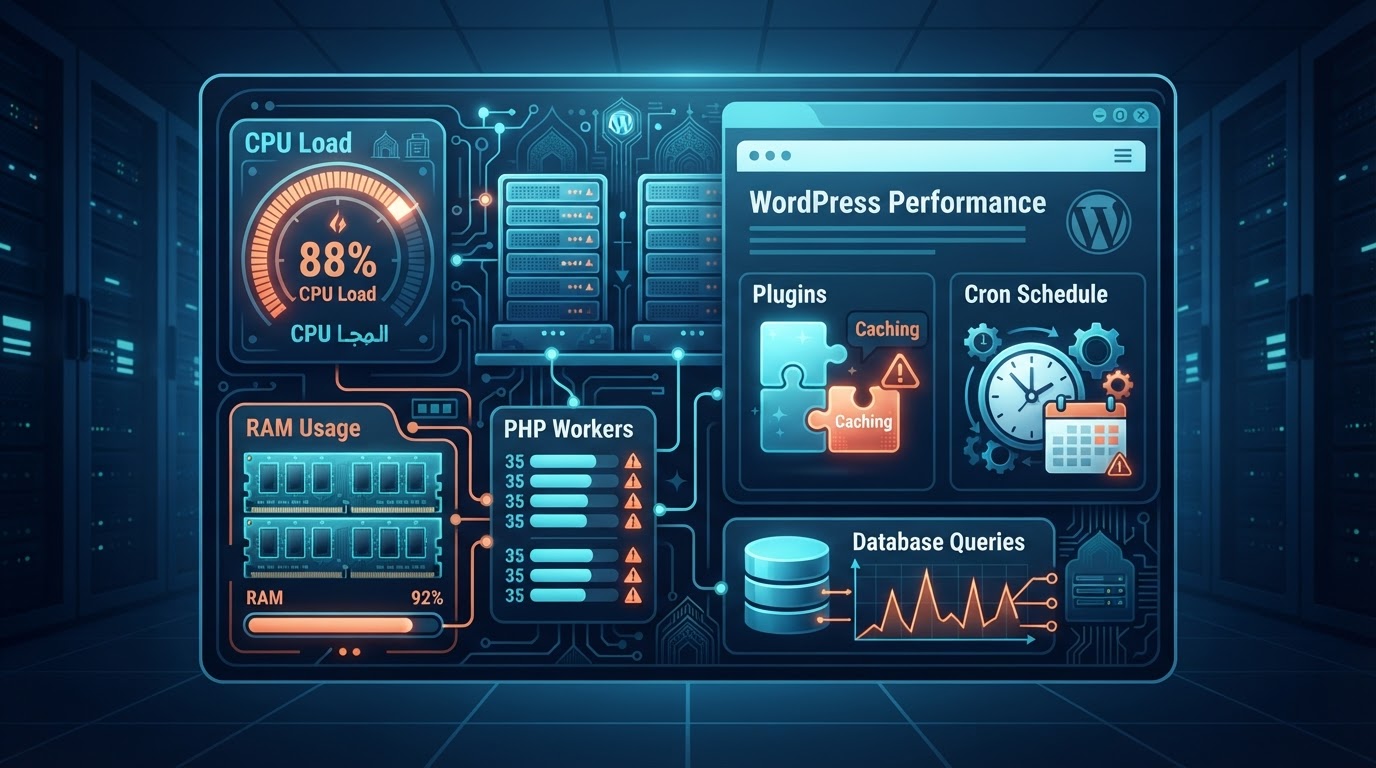
پاسخ کوتاه: بالا رفتن مصرف CPU و RAM در وردپرس معمولاً از یک عامل واحد ناشی نمیشود. صفحات بدون کش، افزونه یا قالب سنگین، کارهای زمانبندیشده، رباتها، حمله به صفحه ورود، پشتیبانگیری و کوئریهای زیاد دیتابیس از علتهای رایج هستند. برای رفع مشکل، ابتدا باید در پنل هاست مشخص کنید کدام منبع و در چه ساعتی به سقف نزدیک شده است؛ سپس هر بار فقط یک تغییر انجام دهید.
این راهنما برای مدیران سایتهایی نوشته شده که با کندی، خطای ۵۰۸، مصرف بالای CPU یا پر شدن حافظه در هاست لینوکس و هاست وردپرس روبهرو هستند.
مصرف CPU و RAM در وردپرس دقیقاً یعنی چه؟
CPU زمان پردازش PHP و اجرای درخواستها را نشان میدهد. RAM برای نگهداشتن پردازشها و دادههای موقت استفاده میشود. در کنار این دو، تعداد پردازشهای همزمان، ورودیهای همزمان و دیسک هم مهماند. ممکن است بازدید سایت کم باشد، اما یک افزونه، درخواست REST یا کار پسزمینه چندین پردازش PHP ایجاد کند.
عدد مجاز برای هر حساب به نوع سرویس بستگی دارد؛ بنابراین بدون دیدن نمودار مصرف و سقف همان پلن نمیتوان یک آستانهٔ ثابت برای همهٔ سایتها اعلام کرد.
مرحلهٔ اول: منبع مشکل را از پنل هاست پیدا کنید
۱. نمودار مصرف و خطاها را بررسی کنید
در بخش Resource Usage یا گزارش منابع پنل هاست، نمودار CPU، حافظه، I/O، Entry Processes و تعداد پردازشها را ببینید. فقط پیام «Resource Limit Reached» کافی نیست. ساعتهایی را پیدا کنید که خطا یا برخورد با سقف در آنها ثبت شده است. اگر هر روز در یک ساعت مشخص تکرار میشود، احتمالاً یک پشتیبانگیری، اسکن امنیتی، بهینهسازی تصویر یا کار WP-Cron در حال اجراست.
۲. قبل و بعد از تغییر را مقایسه کنید
یک نسخهٔ پشتیبان بگیرید و یک تغییر کوچک انجام دهید. سپس چند ساعت تا یک روز نمودار را دوباره ببینید. خاموشکردن همزمان چند افزونه تشخیص علت را سخت میکند و ممکن است قابلیت مهمی از سایت را از کار بیندازد.
علتهای رایج مصرف بالای منابع
صفحات بدون کش
اگر هر بازدیدکننده باعث اجرای PHP و کوئریهای دیتابیس شود، CPU و تعداد پردازشها سریعتر بالا میرود. مطمئن شوید کش سمت سرور یا افزونهٔ کش فعال است و همزمان چند افزونهٔ کش را روشن نکردهاید. پس از تغییر تنظیمات، کش را پاک کنید و با یک صفحهٔ عمومی و یک صفحهٔ ورود به سیستم جداگانه تست بگیرید.
افزونهها و قالبهای سنگین
افزونههای آمار، بکاپ، امنیت، صفحهساز، درونریزی و بهینهسازی تصویر ممکن است در پسزمینه کارهای سنگینی انجام دهند. افزونهای که اخیراً نصب یا بهروزرسانی شده، مظنون مهمی است؛ اما قبل از غیرفعالسازی از سایت نسخهٔ پشتیبان بگیرید و در صورت امکان روی استیجینگ آزمایش کنید.
WP-Cron و کارهای زمانبندیشده
وردپرس با WP-Cron کارهایی مانند انتشار نوشتهٔ زمانبندیشده و بررسی بهروزرسانیها را مدیریت میکند. WP-Cron با هر بار بارگذاری صفحه، فهرست رویدادها را بررسی میکند و کارهای موعدرسیده را همان زمان اجرا میکند. در سایتهای پرترافیک یا سایتهایی با کارهای سنگین، این رفتار میتواند باعث اجرای تکراری یا همزمان چند کار شود.
در چنین شرایطی، پس از هماهنگی با پشتیبانی هاست، میتوان WP-Cron را غیرفعال و اجرای آن را به Cron واقعی سرور سپرد. این کار باید با احتیاط انجام شود؛ چون اگر Cron جایگزین تنظیم نشود، انتشار خودکار نوشتهها و وظایف زمانبندیشده متوقف میشوند.
رباتها و درخواستهای غیرعادی
درخواستهای زیاد به wp-login.php، صفحات جستوجو، XML-RPC یا API میتواند حتی بدون بازدیدکنندهٔ واقعی منابع را مصرف کند. بهروزرسانی وردپرس و افزونهها، فعالکردن محدودیت ورود و استفاده از لایهٔ محافظتی مناسب، بخشی از راهکار است. اگر نمودار مصرف با ترافیک واقعی سایت همخوان نیست، لاگهای دسترسی و گزارش امنیتی را بررسی کنید.
تشخیص افزونه یا کوئری مشکلساز
افزونهٔ Query Monitor میتواند کوئریهای دیتابیس، خطاهای PHP، هوکها، درخواستهای HTTP و مؤلفهٔ مسئول هر مورد را نشان دهد. با فیلترکردن نتایج بر اساس افزونه یا قالب، میتوانید به جای حدسزدن، مسیر بررسی را محدود کنید.
این ابزار برای عیبیابی مفید است، اما روی صفحاتی با صدها کوئری خودش هم کمی سربار ایجاد میکند. بنابراین بعد از پایان بررسی، آن را غیرفعال کنید یا فقط در زمان عیبیابی نگه دارید.
از Site Health چه اطلاعاتی بگیریم؟
در وردپرس به مسیر Tools > Site Health بروید. بخش Info اطلاعاتی دربارهٔ نسخهٔ PHP، وبسرور، دیتابیس، افزونهها، قالب، اندازهٔ پوشهها و مجوزهای فایل ارائه میکند. این اطلاعات را هنگام تماس با پشتیبانی سملایت ارسال کنید تا بررسی دقیقتر انجام شود. تغییرات سطح سرور مانند افزایش محدودیت PHP معمولاً باید از سمت سرویس میزبانی انجام شود.
راهنمای مرحلهای رفع مصرف بالای CPU و RAM
- از فایلها و دیتابیس نسخهٔ پشتیبان تهیه کنید.
- در پنل هاست منبع و ساعت وقوع مصرف بالا را ثبت کنید.
- کش را بررسی کنید و از فعالبودن فقط یک راهکار کش مطمئن شوید.
- افزونهها یا کارهای زمانبندیشدهای را که همزمان با جهش مصرف اجرا شدهاند، یکییکی بررسی کنید.
- برای بررسی کوئریها و خطاهای PHP از Query Monitor در یک بازهٔ کوتاه استفاده کنید.
- در صورت مشاهدهٔ ربات یا حمله، محدودیت ورود و محافظت لایهٔ وب را فعال کنید.
- اگر مصرف پس از اصلاحات همچنان به سقف میرسد، با گزارش ساعت و نوع منبع با پشتیبانی هاست تماس بگیرید.
آیا ارتقای هاست همیشه راهحل است؟
ارتقا زمانی منطقی است که سایت واقعاً رشد کرده باشد و پس از فعالبودن کش، اصلاح افزونهها، کنترل رباتها و تنظیم کارهای زمانبندیشده هنوز به سقف منابع برسد. ارتقا، افزونهٔ مشکلساز یا رباتهای مهاجم را اصلاح نمیکند؛ فقط فضای بیشتری برای مصرف ایجاد میکند. برای سایتهای پرترافیک، هاست حرفهای وردپرس سملایت میتواند گزینهٔ بررسی باشد و برای شروع اقتصادیتر، هاست لینوکسی اقتصادی سملایت را ببینید.
سؤالات متداول
آیا بازدید کم یعنی مصرف منابع هم باید کم باشد؟
نه. رباتها، حملات ورود، کارهای Cron و افزونههای پسزمینه میتوانند بدون بازدید واقعی مصرف ایجاد کنند.
آیا باید همهٔ افزونهها را غیرفعال کنم؟
خیر. ابتدا نسخهٔ پشتیبان بگیرید و افزونههای مشکوک را یکییکی در محیط آزمایشی یا با برنامهٔ کنترلشده بررسی کنید.
چرا بعد از غیرفعالکردن افزونه هنوز هشدار منابع دیده میشود؟
بعضی پنلها سابقهٔ ۲۴ ساعت گذشته را نمایش میدهند. نمودار ساعات بعد از تغییر را بررسی کنید تا اثر واقعی مشخص شود.
جمعبندی
برای رفع مصرف بالای CPU و RAM وردپرس، از ارتقای فوری شروع نکنید. ابتدا نوع منبع، ساعت وقوع و عامل همزمان را از پنل هاست پیدا کنید، کش و افزونهها را بررسی کنید، Cron و رباتها را کنترل کنید و سپس با یک تغییر در هر مرحله نتیجه را بسنجید. اگر مشکل ادامه داشت، گزارش دقیق مصرف را برای پشتیبانی هاست لینوکس یا هاست وردپرس ارسال کنید.
منابع فنی: مستندات رسمی WP-Cron، راهنمای Site Health وردپرس و راهنمای تشخیص مصرف بالای منابع.
دیدگاهها (۰ نظر)
هنوز دیدگاهی ثبت نشده. اولین نفر باشید!